 TIME
TIME


在C中设计登录注册界面通常涉及到Windows窗体应用程序(WinForms)或ASP.NET Web表单应用程序。下面我将提供一个简单的Windows窗体应用程序中的登录和注册界面的设计代码示例。请注意,这只是一个基础示例,不包含数据库连接和验证逻辑。实际应用中需要添加这些功能以及错误处理和安全性措施。
创建一个新的Windows窗体应用程序项目,按照以下步骤设计登录和注册界面:
登录界面设计
1、打开Visual Studio并创建一个新的Windows窗体应用程序项目。
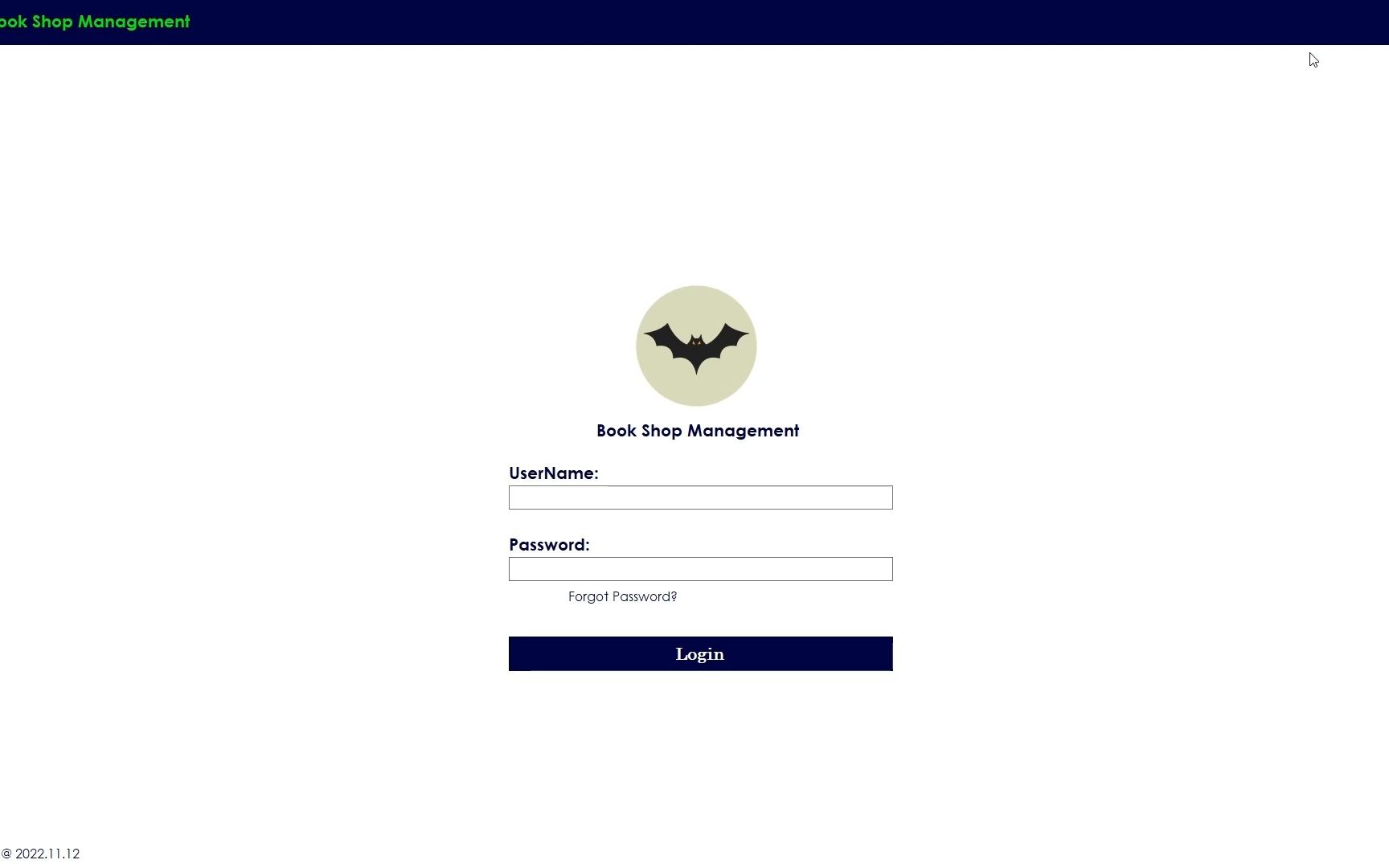
2、在解决方案资源管理器中右击项目名,选择“添加” -> “Windows窗体”。
3、在新窗体上设计界面,添加Label、TextBox(用于用户名和密码输入)、Button(用于登录)。
4、为登录按钮添加点击事件处理程序。
示例代码(LoginForm.cs):
using System;
using System.Windows.Forms;
namespace LoginApp
{
    public partial class LoginForm : Form
    {
        public LoginForm()
        {
            InitializeComponent();
        }
        private void loginButton_Click(object sender, EventArgs e)
        {
            // 这里添加验证逻辑,比如检查用户名和密码是否匹配数据库中的记录。
            // 如果验证成功,则跳转到主窗体;否则显示错误消息。
            string username = usernameTextBox.Text;
            string password = passwordTextBox.Text;
            // 这里应该是验证代码,连接到数据库或其他验证机制。
            if ()
            {
                // 跳转到主窗体或执行其他登录成功操作。
            }
            else
            {
                MessageBox.Show("用户名或密码错误");
            }
        }
    }
}
注册界面设计

1、创建另一个窗体作为注册界面。
2、添加Label、TextBox(用于输入用户名、密码等)、Button(用于注册)。
3、为注册按钮添加点击事件处理程序,用于处理新用户的注册信息。
示例代码(RegisterForm.cs):
using System;
using System.Windows.Forms;
namespace LoginApp
{
    public partial class RegisterForm : Form
    {
        public RegisterForm()
        {
            InitializeComponent();
        }

        private void registerButton_Click(object sender, EventArgs e)
        {
            // 获取用户输入的用户名和密码等信息,这里需要添加验证逻辑来确保数据的有效性。
            string newUsername = usernameTextBox.Text;
            string newPassword = passwordTextBox.Text;
            // 这里应该是将新用户信息添加到数据库或其他存储中的代码。
            if ()
            {
                MessageBox.Show("注册成功");
                // 可以提供跳转到登录界面的选项。
            }
            else
            {
                MessageBox.Show("注册失败,请检查输入信息");
            }
        }
    }
}
``` 需要注意的是,以上代码仅作为示例,不包含数据库连接和验证逻辑,在实际应用中,你需要实现与数据库的交互来存储和验证用户信息,并且需要处理错误和异常以确保程序的健壮性,出于安全考虑,密码应该进行加密存储和传输,在实现这些功能时,请确保遵循最佳的安全实践和标准。